如何在Windows与macOS系统上为自带桌面便签设置密码保护
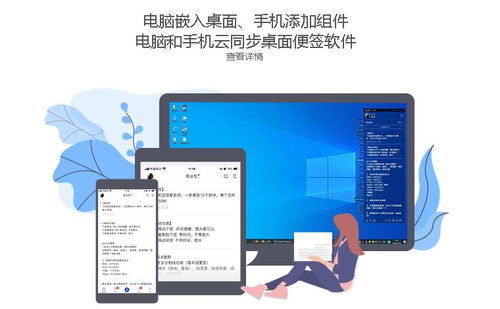
在计算机软件技术开发的广阔领域中,桌面便签作为一种轻量级的个人信息管理工具,因其便捷性而被广泛集成于主流操作系统中。系统自带的桌面便签功能通常侧重于快速记录,原生并未提供直接的密码保护机制。这涉及到一个经典的软件技术开发权衡:便利性与安全性。本文将基于现有系统功能,从软件应用与系统集成的技术角度,探讨如何为这些自带便签实现密码保护,或提供等效的安全替代方案。
一、 核心问题分析:为何原生便签无直接加密
从软件技术开发的角度看,Windows的“便笺”(Sticky Notes)和macOS的“备忘录”(Notes)应用,其设计初衷是提供无缝、快速的记录体验。将加密功能深度集成到这类系统级应用中,会带来以下技术复杂性:
- 密钥管理:需要一个安全且用户友好的密钥存储与验证体系,这通常涉及与系统安全子系统(如Windows Hello、macOS钥匙串)的深度集成。
- 数据同步冲突:如果便签支持跨设备云同步(如通过iCloud或Microsoft账户),加密状态下的数据合并与冲突解决会变得异常复杂。
- 性能与体验:加解密操作会为每一次打开、编辑和保存带来微小的延迟,可能影响“瞬时记录”的核心用户体验。
因此,操作系统厂商更倾向于将高级安全需求导向独立的、功能更全面的笔记应用,或依赖系统级的账户登录保护。
二、 技术实现路径:基于现有系统的解决方案
虽然无法直接为单个便签文件设置密码,但我们可以利用操作系统提供的其他安全机制,从不同层面构建保护屏障。
1. 容器化加密(推荐技术方案)
这是最接近“为便签设置密码”思路的方案,即创建一个加密容器,将便签数据文件存储于其中。
- Windows平台(使用BitLocker To Go或VeraCrypt):
- 使用BitLocker加密一个USB闪存驱动器或虚拟硬盘(VHD),将便签的存储目录(通常位于
%AppData%\Microsoft\Sticky Notes)迁移至该加密驱动器。每次访问便签前,需先解锁驱动器。
- 使用开源软件VeraCrypt创建一个加密文件容器,将其挂载为虚拟磁盘,同样用于存储便签数据文件。
- macOS平台(使用磁盘工具创建加密磁盘映像):
- 打开“磁盘工具”,选择“文件”>“新建映像”>“空白映像”。
- 设置映像格式为“读/写”,加密方式选择“128位或256位AES加密”。
- 创建完成后,将备忘录的本地存储库(默认位于
~/Library/Group Containers/group.com.apple.notes/)迁移至该加密映像中。使用时需先装载并输入密码。
技术要点:此方法实质上是将文件系统的加密功能与应用程序的数据存储路径相结合,通过重定向实现了透明加密。这要求用户对操作系统的文件管理和应用数据存储结构有基本了解。
2. 系统级访问控制
- Windows:通过对便签应用的可执行文件(
StickyNotes.exe)或其数据文件夹设置NTFS权限,限制只有特定用户账户可以访问。结合为当前用户账户设置强密码,可实现间接保护。但此方法在切换用户或密码泄露时存在风险。 - macOS:利用“备忘录”应用的偏好设置,可以启用“使用密码锁定备忘录”选项。但这通常需要与iCloud同步关联,且密码锁定的是整个应用或选定的备忘录,并非传统意义上的文件密码。其背后技术是使用设备密码或单独设置的备忘录密码,通过钥匙串服务管理密钥,对存储在本地和iCloud中的备忘录内容进行加密。
3. 替代方案:使用具备原生加密功能的第三方便签/笔记软件
从软件技术开发的最佳实践出发,如果对安全有强需求,转向使用设计之初就内置了端到端加密的笔记应用是更优选择。例如:
- Standard Notes:开源,提供端到端加密,支持多平台,是隐私安全设计的典范。
- Joplin:开源,支持使用主密码对本地数据进行加密,并可同步到多种云服务。
这些应用在架构设计上就将加密模块作为核心,解决了密钥管理、安全同步等技术挑战。
三、 开发视角的延伸思考
对于软件开发者而言,此需求揭示了几个关键点:
- 功能与安全的平衡:在开发类似工具时,是否需要内置加密应作为核心产品决策之一,并明确其目标用户群体。
- 利用系统安全能力:现代操作系统提供了丰富的安全API(如Windows的DPAPI,macOS的Keychain Services)。开发者在处理敏感数据时,应优先考虑利用这些经过严格审计的系统服务,而非自行实现加密逻辑,以降低安全风险。
- 用户体验设计:即使实现了加密,如何设计流畅的密码输入、验证和恢复流程,是对开发者UX设计能力的考验。生物识别集成(指纹、面部识别)是当前提升安全体验的主流方向。
结论
总而言之,为Windows或macOS系统自带的桌面便签直接“设置密码”并非其原生功能,这反映了其轻量化、便捷化的产品定位。但从计算机软件技术开发的角度,用户可以通过容器化加密、系统访问控制或迁移至专业加密应用等多种技术路径,实现相同的数据安全目标。对于开发者来说,理解这些实现路径背后的技术原理与权衡,有助于在设计自己的应用程序时,做出更明智的安全架构决策。
最新产品